Rahat koltuğunuza kuruluyorsunuz ve e-posta olabilecek başka bir Zoom toplantısına katılmak için iş gülümsemenizi takınıyorsunuz. Ancak internetiniz çalışmaya başlıyor. Ya da TikTok’ta gezinirken kendinizi sakinleştirerek uyumaya çalışıyor olabilirsiniz ancak videolar arabelleğe alınmaya başlayabilir. Her iki senaryoda da, hücresel veri planınıza güveniyorsanız evinizin Wi-Fi ağına geçme seçeneğiniz vardır. Ancak ikincisine zaten bağlıysanız, insanların gizlice Wi-Fi’nizi çalıp çalmadığını kontrol edin. Değilse, evinizin etrafındaki “ölü bölgelere” güçlü sinyaller iletmek için özel bir cihaza ihtiyacınız olacaktır. Evde Ethernet kablosu olmadan daha güçlü bir Wi-Fi elde etmek için genişleticilere veya ağ cihazlarına yatırım yapabilirsiniz, ancak düzensiz alımı düzeltmenin daha kolay ve daha ekonomik bir yolu vardır. Eski Android akıllı telefonunuzu kazıp çıkarın ve onu tekrarlayıcıya dönüştürmek için hem “Mobil Bağlantı Noktasını” hem de “Wi-Fi”yi açın.
Bu basit hareket, onu yönlendiriciniz ve cihazınız arasında bir köprüye dönüştürecektir. İlkinden radyo dalgalarını çekecek ve onları bağlantının zayıf olduğu bölgelere doğru itecek. Ancak bu hack için birkaç uyarı var. Yeni başlayanlar için Android cihazınızın çok eski olmaması gerekir. Aksi takdirde, “Mobil Bağlantı Noktası”nı açtığınız anda “Wi-Fi” düğmesi otomatik olarak devre dışı bırakılacaktır. Ayrıca bağlantıda hafif bir düşüşe de hazırlıklı olun. Hala video görüşmeleri yapabilir, en sevdiğiniz programları yayınlayabilir ve sosyal medyayı doom kaydırma yapabilirsiniz, ancak İnternet, bir yönlendiriciye doğrudan bağlı cihazlarla karşılaştırıldığında biraz daha yavaş olacaktır.
Eski akıllı telefonunuzu Wi-Fi tekrarlayıcıya nasıl dönüştürebilirsiniz?
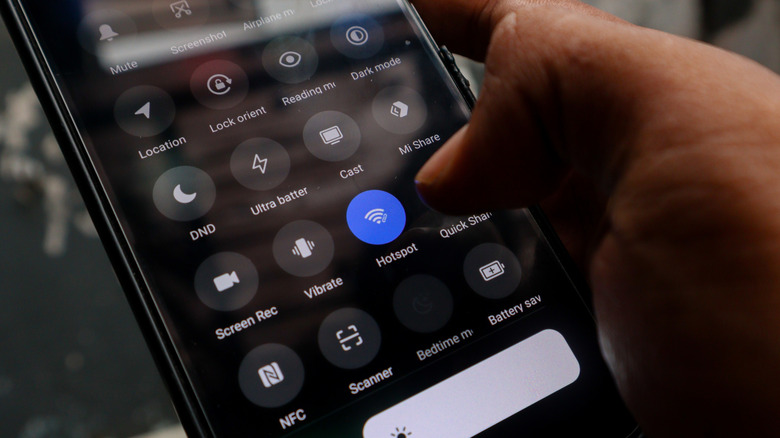
Android akıllı telefonunuzu açın ve şarj cihazına takın. Ayrıca “Mobil Veri”yi açmayın çünkü bu, bu aktivitenin tüm amacını boşa çıkaracaktır. Şimdi “Ayarlar”a gidin ve “Wi-Fi”yi açın. Daha sonra evinizin Wi-Fi ağına bağlayın. İşiniz bittiğinde, “Kişisel erişim noktası”, “Mobil Erişim Noktası” veya “Erişim Noktası ve bağlantı paylaşımı” seçeneğini arayın. Bunu genellikle “Mobil Ağ” veya “Bağlantılar” sekmesi altında bulacaksınız, ancak tam konum cihazınıza bağlı olacaktır. Bulmakta zorluk yaşıyorsanız üstteki “Arama” çubuğunu kullanın ve “etkin nokta” yazın.
Daha sonra bir cihaz adı ve güçlü bir şifre belirleyin. Bu seçenekleri “Hotspot” menüsünde bulacaksınız. “Wi-Fi tekrarlayıcı” veya “Evimin ölü bölge genişleticisi” gibi, onu anında tanımanıza yardımcı olacak bir ad seçin. Daha sonra internet bağlantısını geliştirmek istediğiniz cihazı yanınıza alın ve Wi-Fi özelliğini açın. Ancak yönlendiricinize bağlanmak yerine Android cihazını seçin. Belirlenen şifreyi girin ve artık evinizin ölü bölgelerinde düzgün bir bağlantı kurabilmelisiniz.
Derme çatma Wi-Fi tekrarlayıcınızı sorunsuz bir şekilde kullanmak için ipuçları ve püf noktaları
Arka bahçenizde bile daha güçlü bir Wi-Fi sinyali aldığınızdan emin olmak için, Wi-Fi tekrarlayıcınızı yönlendiriciniz ile sinyal alımının zayıf olduğu alanın ortasına yerleştirin. İkisi arasındaki en iyi noktaya ulaşmak için birkaç deney yapın. Hatta bir noktayı daha hızlı bulmanıza yardımcı olması için Fast.com ve Speedtest by Ookla gibi İnternet hız testi uygulamalarına ve sitelerine bile güvenebilirsiniz. Başka bir ipucu da telefonda interneti kullanmaktan kaçınmaktır, bu da genişleticiniz olarak ikiye katlanır. Bağlantıyı aşırı yüklemek istemezsiniz, yoksa en başa dönersiniz.
Hızın çok kötü olması durumunda (yönlendiriciniz 5G veya 6G performansı sunacak şekilde ayarlandığında 3G’yi düşünün), Android cihazınızda tekrar “Hotspot” ayarlarına gidin. “Hız ve uyumluluk” veya benzer bir şey arayın ve 2,4 GHz veya 5 GHz’i seçin. Bazı durumlarda ikisini de seçebilirsiniz. Bu, farklı türdeki cihazlara bağlanmak için derme çatma Wi-Fi genişleticinizi kullanırken sorunlarla karşılaşmamanızı sağlayacaktır. Bu sırada “Kişisel erişim noktasını otomatik olarak kapat” geçiş düğmesini devre dışı bırakın. Yani bir cihazı hemen bağlamasanız bile genişletici birkaç dakika sonra çalışmayı bırakmaz.