Yüksek hızlı internete sahip olmanın mutluluğu eşsizdir. Programları yayınlayabilmek ve Zoom çağrılarına kesintisiz olarak katılabilmek için bir prim ödeyebilirsiniz. Ancak Wi-Fi’niz çalışmaya başladığında ve zayıf ağ bağlantısı sunduğunda işler daha da kötüye gider. Bazı durumlarda cihazınızın bağlantısı sürekli kesilebilir ve Cuma gecesi aşırı seanslarınız kesintiye uğrayabilir. Kötü hava koşulları veya zayıf bir Wi-Fi sinyali bu sonuçlara yol açsa da, Wi-Fi bağlantınızı kesen tutumlu komşularınız da bu sonuçlara neden olabilir. Ne yazık ki kapı kapı dolaşıp onlara internetinizi çalıp çalmadıklarını soramazsınız. Bunun yerine dedektif şapkanızı takın ve yönlendiricinizde yanıp sönen ışıkları, özellikle de kablosuz olanı inceleyin.
Ne kadar küçük olursa olsun, Wi-Fi’ye bağlı tüm cihazlarınızın bağlantısını keserek başlayın (Google Home veya Alexa’nın bile fişi çekilmelidir). İşiniz bittiğinde, kablosuz ışığının hâlâ yanıp sönüp yanıp sönmediğini kontrol edin. Cevabınız evet ise, insanlar gizlice Wi-Fi’nizi çalıyor olabilir. İki farklı ağ kurduysanız (biri normal kullanım için, diğeri misafirler veya çocuklar için), güvenliği ihlal edilen bağlantıyı sabitlemek için her birinin cihazlarının bağlantısını tek tek kesin. İşlem oldukça basit olmasına rağmen, beşten az cihazınız varsa en iyi sonucu verir. Aksi takdirde, hafiyeliğinizi tamamladıktan sonra çok sayıda cihazın bağlantısını manuel olarak kesip yeniden bağlamanız gerekecektir. Üstelik komşularınızdan hangisinin ağınızı bozduğunu bilemezsiniz ve onları durdurmak için fazla bir şey yapamazsınız. Bu nedenle, bu yöntemi yalnızca ilk onay için deneyin, ancak hırsız arkadaşlarınıza karşı önlem almak için yönlendiricinizin web sitesine veya uygulamasına gidin.
Wi-Fi bağlantınızı hangi komşuların çaldığını daraltın

Komşularınızdan hangisinin sizin paranıza gizlice yüksek kaliteli videolar indirdiğini belirlemek için, yönlendiricinizin internet protokolü (IP) adresini bir Google (veya Bing gibi başka bir) arama çubuğuna girin. Ne olduğunu bilmiyor musun? İnternet sağlayıcınızın özel bir uygulaması olup olmadığını kontrol edin. Değilse, Windows PC’nizde Komut İstemi’ni açın (klavyenizdeki Windows düğmesine basın ve arama çubuğuna “cmd” yazın). Siyah ekran geldiğinde “ipconfig” yazın ve Enter’a basın. Şimdi “Varsayılan Ağ Geçidi”nin karşısına yazılan sayıları kopyalayın; yönlendiricinizin IP adresini bildirirler. Mac cihazı kullanıyorsanız “Sistem Tercihi”ne gidin ve “Ağ”ı seçin. Etkin ağ bağlantısına bakın (yeşil noktayı arayın) ve “Durum” altında görüntülenen sayıları kopyalayın.
Hangi yöne giderseniz gidin, sayıları tarayıcının arama çubuğuna yapıştırın ve yönlendiricinizin yönetici sayfasının görünmesini bekleyin. Daha sonra oturum açmak için kullanıcı adınızı ve şifrenizi girin. Bunları ayarlamadınız mı? Gerekli ayrıntılar için yönlendiricinizin arkasına veya ilgili kullanım kılavuzuna bakın. Ardından “Bağlı Cihazlar”, “Cihaz Listesi”, “DHCP İstemcileri” veya “Ağım”ı bulun ve tıklayın. IP ve medya erişim kontrolü (MAC) adresleriyle birlikte cihazların bir listesini bulacaksınız. Bazen cihazın adını bile görebilirsiniz. Listedeki her bağlı cihazı aktif olarak kullandıklarınızla karşılaştırın. Bu, listeyi daraltmanıza ve komşularınızdan hangisinin suçlu olduğunu bulmanıza yardımcı olacaktır (cihazın bir adı yoksa biraz daha çalışmanız gerekir).
Komşularınızın cihazlarını engelleyin ve Wi-Fi güvenliğinizi güçlendirin
Hırsız komşularınıza hangi cihazların ait olduğunu öğrendikten sonra, Wi-Fi’nize bir daha erişmelerini kalıcı olarak engellemek için onları engelleyin. Genellikle bu seçeneği MAC ve IP adreslerine eriştiğiniz sayfada bulacaksınız. Hileli cihazları bulmak için yazılım kullanıyorsanız, MAC adreslerini kopyalayın ve yönlendiricinizin Wi-Fi ayarlarını ziyaret edin. Kopyalanan numaraları reddedilenler listesine eklemek için “MAC filtreleme”yi arayın. Bu aynı zamanda evinizde ethernet kablosu olmadan daha güçlü bir Wi-Fi elde etmenizi sağlayacaktır.
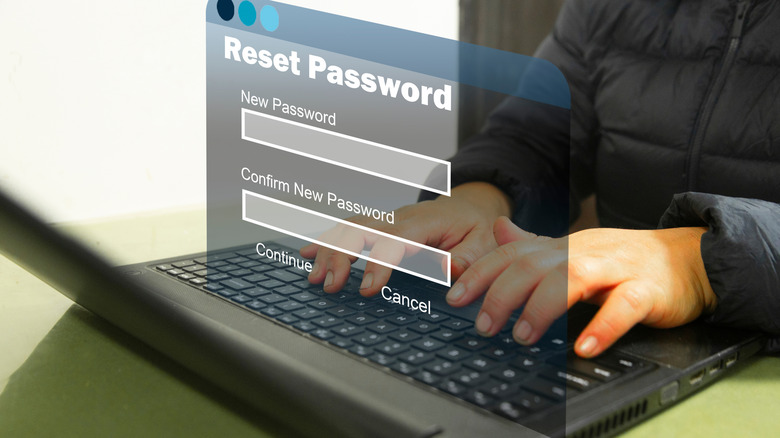
Başka bir komşunun süper hızlı ağınızdan faydalanmamasını sağlamak için yönlendiricinizin şifresini değiştirerek evinizdeki Wi-Fi’yi daha güvenli hale getirin ve bilgisayar korsanlığını önleyin. Bu basit adım, önceden bağlanmış tüm cihazların yönlendiricinizle olan bağlantısını kesecek ve kullanıcının yeni şifrenize erişimi yoksa sonraki girişimleri engelleyecektir. Bu önemli bir önleme önlemi olduğundan, şifrenizin en az 20 karakter içerdiğinden ve harfler (hem büyük hem de küçük harf), rakamlar ve simgelerden oluştuğundan emin olun. 123456 gibi yaygın şifreleri seçmekten kaçının; Nordsight’ın 2024 Araştırma Analizlerine göre en yaygın şifrelerden biridir ve bir saniyeden kısa sürede saldırıya uğrayabilir. Doğum gününüz, sık kullanılan ifadeniz veya evcil hayvanınızın adları da aynı derecede kötü seçeneklerdir. Yönlendiricinizde oturum açın ve yeni bir şifre belirlemek için “Wi-Fi Ayarları”na gidin. Bunu yaparken ağınızın adını (SSID) alışılmadık bir adla değiştirerek başka bir güvenlik katmanı ekleyin. Kurnaz insanların Wi-Fi’nizin adını anlaması ne kadar zor olursa, onu gözden kaçırma ve kolayca bulunabilen diğer ağların peşine düşme olasılıkları da o kadar artar.